
Kontoinhaber
Auf dem ersten Blatt des EcoBooks können Sie ein Ökokonto ...neu anlegen, ...laden, ...speichern, ...schließen oder dessen Kontoverzeichnis anzeigen.
Außerdem können Sie Informationen zum Kontoinhaber eintragen/einsehen sowie Allgemeine Angaben / weitere Einstellungen.
Links sehen Sie wie das Blatt aussieht. Im Folgenden werden die Buttons und Felder spezifisch erläutert.
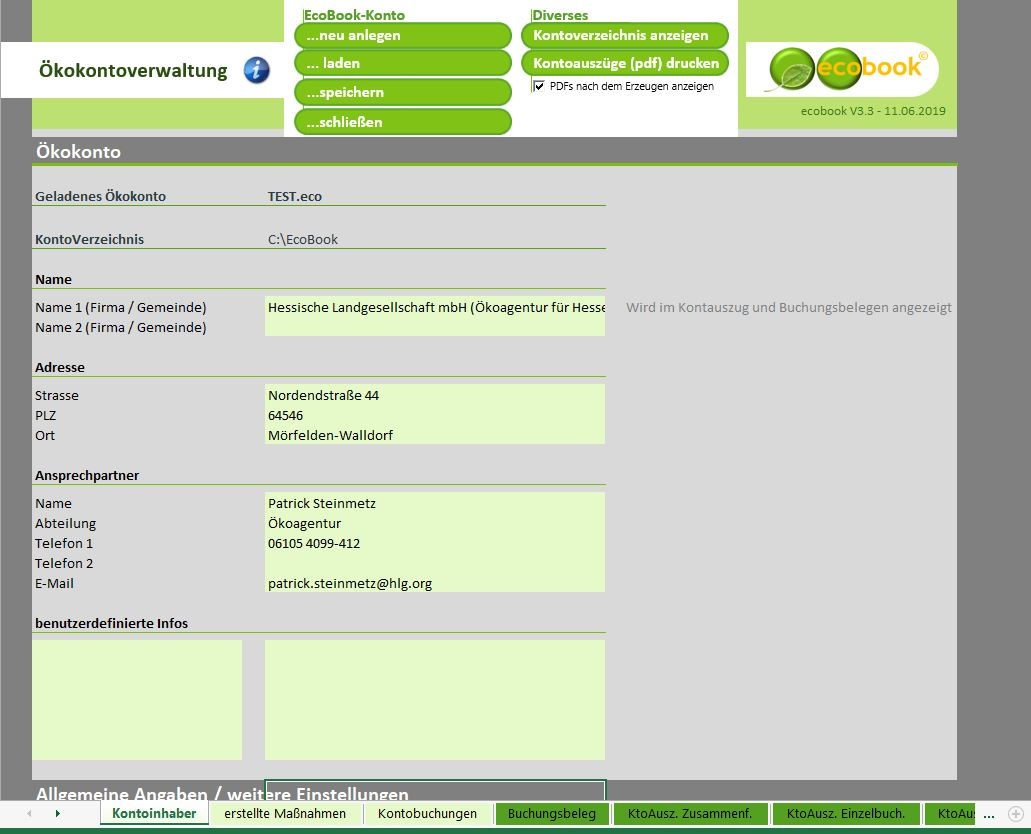

…neu anlegen
Beim Klicken dieses Buttons wird ein neues Ökokonto angelegt. EcoBook erzeugt hierzu einen neuen Kontoordner als Unterordner des Hauptverzeichnisses (z.B. C\:EcoBook\Neues Ökokonto).
Geben Sie dem Ökokonto einen passenden Namen und befüllen Sie es später mit Daten.
…laden
Das Öffnen eines vorhandenen Ökokontos. Hier können Sie ein Ökokonto, also eine ECO-Datei (*.eco), öffnen/laden, welches Sie vorher in entsprechender Ordnerstruktur abgelegt haben (z.B. C\:EcoBook\TEST).
Das Konto wird so geladen/geöffnet, wie es zuvor gespeichert wurde.
…speichern
Hier speichern Sie alle eingetragenen oder veränderten Daten unter ihrem aktuell geladen/geöffneten Ökokonto, also der ECO-Datei.
...schließen
Hier wird das aktuell geladene/geöffnete Ökokonto geschlossen. Falls Sie ihre Änderungen nicht gespeichert haben, wird an dieser Stelle daran erinnert. Sie können das Ökokonto auch schließen ohne zu speichern, um auf ihren alten Bearbeitungsstand zu kommen. Nach dem Schließen können Sie wieder ein neues Ökokonto laden oder neu anlegen.

Kontoverzeichnis anzeigen
Bei Betätigung dieses Buttons wird der Dateipfad des aktuell geladen/geöffneten Ökokontos im Windows-Explorer geöffnet (z.B. C\:EcoBook). Hier können Sie alle dem aktuell geladenem EcoBook zugehörigen Dateien finden. Darunter sind sämtliche Buchungsbelege und Kontoauszüge.
Kontoauszüge (pdf) drucken
Über diesen Button erstellen Sie einen Kontoauszug mit drei Themen: Kontoauszug Zusammenfassung, Kontoauszug Einzelbuchungen und Kontoauszug Maßnahmenflächen.
Über das Häkchen können Sie einstellen, ob Buchungsbelege und Kontoauszüge nach dem Erstellen geöffnet werden. Die Buchungsbelege und Kontoauszüge werden in der Ordnerstruktur abgelegt (z.B. C\:EcoBook\TEST\Buchungsbelge).
Ökokonto
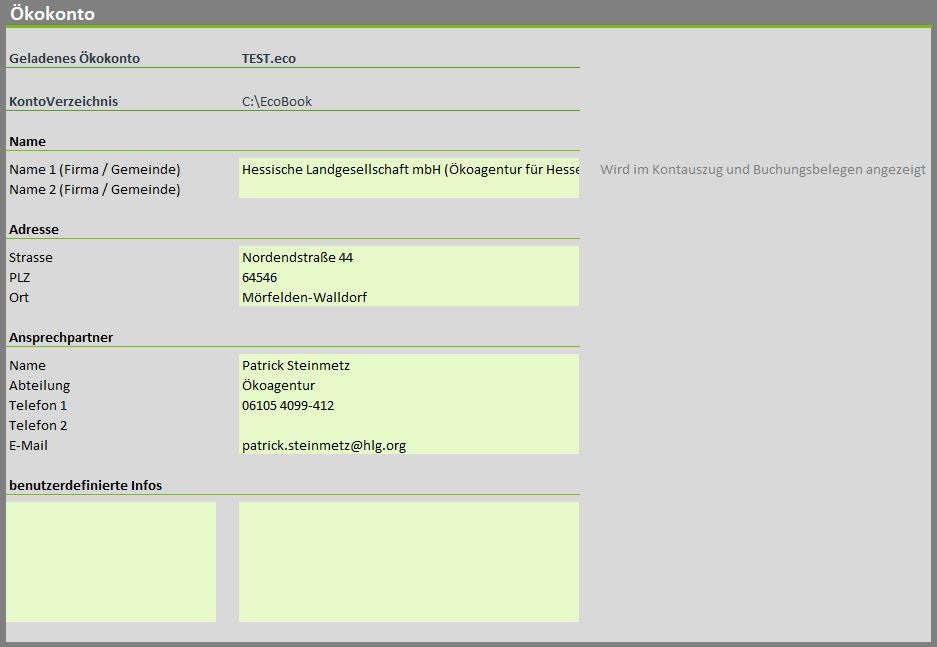
In diesem Fenster können Sie Daten zum Ökokonto eintragen, bzw. einsehen.
Das geladene/geöffnete Ökokonto wird zusammen mit seinem Kontoverzeichnis/Dateipfad automatisch angezeigt.
Den Namen des Kontoinhabers können Sie für das aktuell geladene/geöffnete Ökokonto ändern und speichern. Ebenso wie die Adresse, Ansprechpartner und benutzerdefinierte Infos.
Der Name des Kontoinhabers wird auf Kontoauszügen und Buchungsbelgen angezeigt. Wenn Adresse oder Name nicht eingetragen sind, warnt Sie ein kleines rotes Ausrufezeichen.
Allgemeine Einstellungen / Angaben
Hier können Sie Angaben zu der kontoführenden Behörde, welche als Fußzeile auf Buchungsbelgen und Kontoauszügen angezeigt wird, machen.
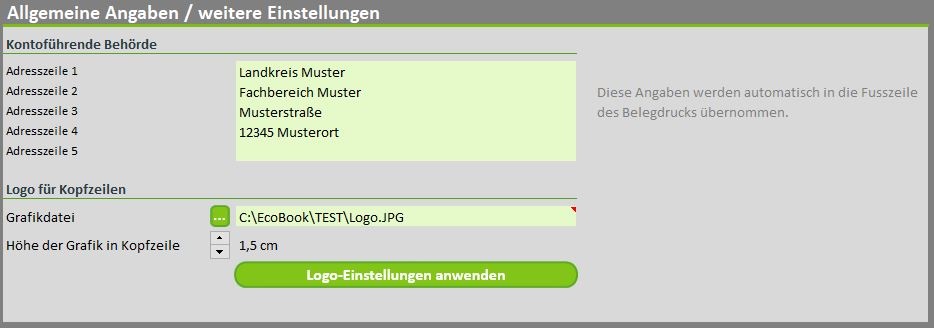
Das einfügbare Logo wird in der Kopfzeile angezeigt und ist optional.
Dafür einfach über  eine Datei mit dem Logo (in entsprechender Göße/Dimensionierung vorbereitet) auswählen, öffnen und
 klicken.
Zum Löschen des Logos auf den Grafikpfad (Beispiel) klicken  , dann
entfernen  und klicken.
Über die Einstellung „Höhe der Grafik in Kopfzeile" können Sie die Größe des Logos anpassen. Am besten testen Sie in einem Test-EcoBook wie es auf den Buchungsbelegen und Kontoauszügen aussieht.